Asset CleanUp 플러그인은 내 웹사이트의 “청소부” 또는 “짐 검사관” 역할을 하는 사이트 경량화 플러그인이다.
워드프레스는 완벽주의 성향이 있어서 “혹시 모르니까 다 챙겨가!” 스타일이다. 그래서 실제로 쓰든 안 쓰던 온갖 잡동사니들을 페이지마다 챙겨 넣어 들고 다닌다. Asset CleanUp 플러그인은 사용자에게 딱 필요한 잡동사니들을 빼내어 주는 역할을 한다.
예컨대, 일반 블로거에게는 ‘문의하기 양식(Contact Form)’은 대부분 쓰임이 없지만 워드프레스는 그걸 간직하고 있고, 갖가지 이모지 스크립트, 구글 폰트, 옛날 방식의 통신 기능 등이 버리지 않고 쟁여두고 있다.
Asset CleanUp 플러그인을 활용하면 사용자에게 필요한 모듈만 남기고 이 모든 것을 제거할 수 있다. 그러면 코드 줄 수가 줄어들고, 브라우저가 읽어야 할 파일 개수가 줄어들어 로딩 속도가 개 빨라진다.
그러니 Asset CleanUp 플러그인을 안 쓸 이유가 없다. 아니, 안 쓰면 나만 손해다. 100,000개 이상 사이트에서 이를 잘 활용하고 있다.
Asset CleanUp 설정 방법
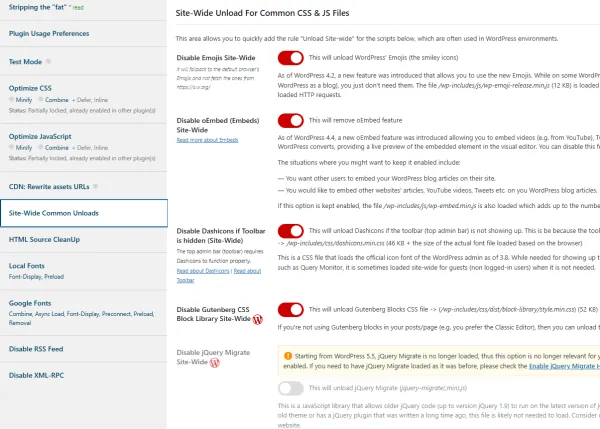
Asset CleanUp 플러그인 설정화면이다. 우리가 설정할 것은 Site-Wide Unload For Common CSS & JS Files 카데고리에 다 들어가 있다. 다른 카테고리는 손 댈 필요 없이 차례대로 체크할 항목을 보자.
아, 먼저 Test Mode는 OFF해 주어야 방문자에게 적용되니 잊지 말자.
Disable Emoji와 oEmbed
첫 번째와 두 번째 리스트에 있는 Emoji는 과거 ‘클래식 에디터’ 시절부터 끌어오던 무거운 짐이다.
Emoji는 설명 안해도 될 것 같고, oEmbed는 입니다. 긴 임베드 코드를 복사할 필요 없이 YouTube, Vimeo, Twitter 등의 링크를 붙여넣기만 하면, 해당 플랫폼의 API가 JSON/XML 데이터를 제공하여 미디어를 화면에 표시하게 하는 기능이다.
자신이 YouTube 등 다른 사이트의 글을 링크하지 않거나 다른 사용자들이 당신의 워드프레스 블로그 글을 임베드(포함/삽입)하기를 원하지 않으면 이 항목을 체크하면 된다.
그러니, 깨끗하게 지워버리자. 아, 물론 글 목록 옆에 집 모양 아이콘을 넣거나 예쁘게 편집하는 스타일이라면 이걸 제거하면 그 아이콘은 엑박으로 보인다. 디자인으로 예쁨 받고 싶으면 살려두면 된다.
Disable Dashicons If Toolbar is hidden
Dashicons은 워드프레스 관리자 화면(Dashboard) 왼쪽 메뉴 옆에 붙어 있는 아이콘들이다.
이 아이콘들은 관리자 전용인데, 워드프레스의 기본 설정은 이걸 일반 방문자(로그아웃 상태)들도 이 파일을 다운로드하게 되어 있다.
Dashicons라는 폰트 파일은 대략 30KB~50KB 정도 크기의 파일인데, 모바일 사용자에게는 그것도 크다. 그 크기 만큼 데이터를 더 쓰게 만들고 내 사이트의 로딩 속도를 늦추는 요소가 된다.
이 항목을 체크하면, 로그인한 사용자에게는 아이콘을 로드해 주고, 방문자들에게는 이 무거운 파일을 아예 보내지 않는다. 그러니 이것도 비활성화!
Disable Gutenberg CSS Block Library Site-Wide
이 옵션은 ‘고전 편집기(Classic Editor)’를 고집하는 사람들을 위한 항목이다. 구텐베르크(블록 에디터)를 쓰는 사람은 이 항목을 절대 체크하면 안 된다.
이걸 모르고 체크하고 돌렸더니 테마 편집기에서 설정한 값들이 먹히지 않았다. ㅋ
Disable Gutenberg CSS Block Library를 켠다는 건, “내 사이트에서 블록들이 예쁘게 보이게 해주는 설계도를 버리겠다”는 뜻이다.
이걸 끄면 글의 간격이 다 붙어버리고, 이미지가 제자리에 안 있고, 버튼 모양이 이상해지는 등 사이트 디자인이 쑥대밭이 된다.
관리자 편집 화면은 괜찮을지 몰라도, 실제 방문자가 보는 화면(프론트 엔드)에서 내 글이 텍스트 파일처럼 밋밋하고 이상하게 보인다는 걸 뒤늦게 알았다.
나는 블록 에디터 안 쓰고 옛날 방식으로 글만 써! 라고 하시는 분들만 이 옵션을 켜만 된다.
Disable Comment Reply Site-Wide
워드프레스는 댓글에 ‘답글 달기’ 버튼을 누르면 화면 새로 고침 없이 바로 입력창이 아래로 스윽 이동하는 기능을 지원한다. 이를 위해 “comment-reply.min.js”라는 자바스크립트 파일을 모든 페이지에서 불러온다.
이 걸 활성화(Disable)하면 이 스크립트 호출을 차단하면서 페이지당 요청(Request) 수가 1개 줄어들고, 아주 미세하게 브라우저 실행 속도가 빨라진다.
그래서 자신의 워드프레스에서 댓글창 자체가 없거나, 대댓글(답글)을 안 쓴다거나(그냥 일렬로 달리는 댓글만 허용한다면 필요 없다), 외부 댓글 서비스를 쓴다면 이 파일은 필요 없는 셈이다.
하지만, 방문자와 활발하게 소통하는 블로그를 운영 중이고, 사람들이 내 댓글 아래에 ‘답글’을 달아주길 원한다면 이 옵션은 건드리지 않는 게 좋다. 이 기능을 끄면 답글 버튼을 눌렀을 때 반응이 없거나 페이지가 새로고침될 수 있기 때문이다.
결론적으로 “나는 그냥 내 글만 올리고 댓글 소통은 크게 중요하지 않다” → Enable(제거)
“독자들과 대댓글로 핑퐁하며 대화하는 게 즐겁다” → Keep하면 된다.
Disable XML-RPC Protocol Support partially or completely
그리고 마지막으로 Disable XML-RPC 카테고리로 가서 Disable XML-RPC Protocol Support partially or completely 항목을 체크하면 된다.
Disable XML-RPC Protocol는 “내 블로그가 외부와 어떻게 통신하게 할 것인가”를 결정하는 세 가지 옵션을 제공하는 메뉴이다.
기본 값은 대문을 활짝 열어둔 상태이다. 해커들이 내 사이트 아이디/비밀번호를 무작위로 대입해 보는 ‘브루트 포스’ 공격의 통로로 활용할 수 있다.
Disable XML-RPC Pingback Only(핑백만 끄기)는 다른 블로그가 내 글을 링크했을 때 “누가 너 링크했어!”라고 알려주는 알림(핑백)만 끄는 옵션이다.
XML-RPC 통로 자체는 열려 있지만, 핑백을 이용한 DDoS 공격(내 사이트를 마비시키는 공격)을 막아준다.
Disable XML-RPC Completely(전체 끄기)는 외부 통신 통로를 아예 폐쇄하는 옵션이다. 보안이 가장 강력해지고, 불필요한 HTTP 요청을 줄여 미세하게나마 성능이 좋아진다.
다만, 워드프레스 모바일 앱으로 글을 못 씁니다.
따라서, 스마트 폰을 글을 올리거나 외부 프로그램을 통해 원격으로 글을 올리지 않는다면, 전체를 끄면 보안과 속도를 동시에 잡을 수 있다.
댓글